












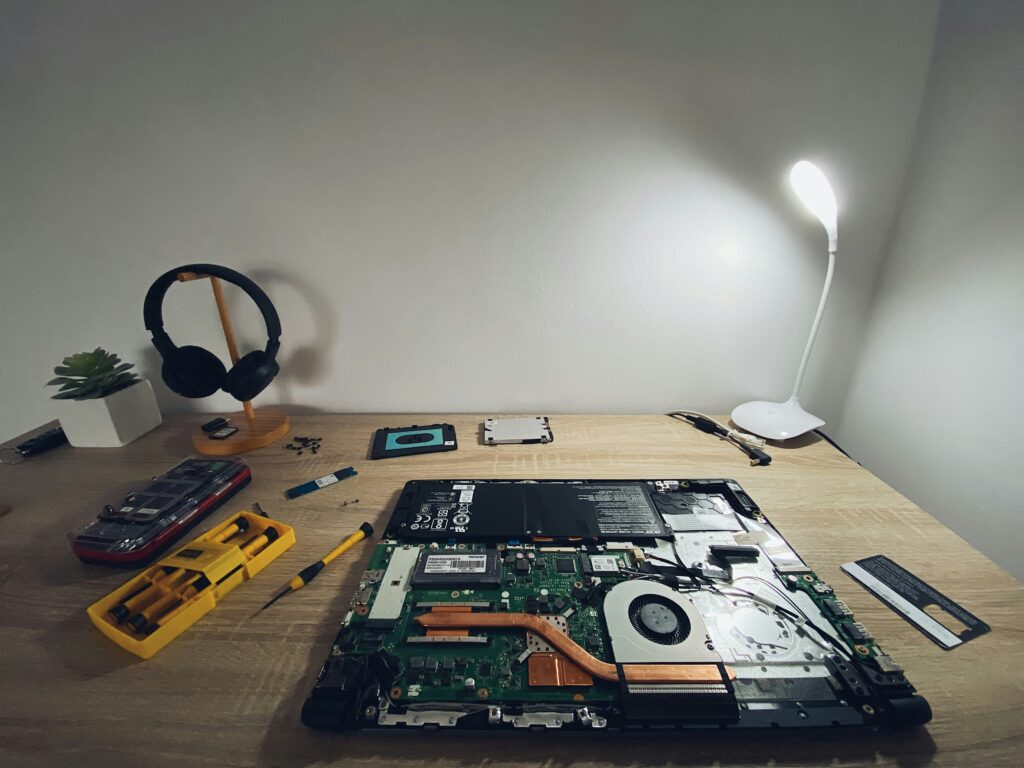
โน้ตบุ๊กที่ใช้มาสักระยะอาจเริ่มทำงานช้าลง เปิดโปรแกรมนานขึ้น หรือพื้นที่จัดเก็บไม่พอแล้ว หลายคนรีบตัดสินใจซื้อเครื่องใหม่ทั้งที่ยังไม่จำเป็น ทั้งที่จริงแล้ว อัพเกรดโน๊ตบุ๊ค อย่างถูกวิธีสามารถแก้ปัญหาเหล่านี้ได้ในราคาที่ถูกกว่ามาก
การอัพเกรดโน๊ตบุ๊ค ไม่ได้ยุ่งยากอย่างที่คิด แต่ต้องอาศัยความเข้าใจเบื้องต้นเกี่ยวกับโครงสร้างภายในของเครื่อง รู้จักวิธีถอดประกอบที่ถูกต้อง และเลือกอุปกรณ์ให้ตรงกับรุ่นที่ใช้งาน บทความนี้รวบรวมทุกขั้นตอนไว้ครบในที่เดียว
อัพเกรดโน๊ตบุ๊ค คืออะไร และต่างจากการซ่อมยังไง
การอัพเกรดโน๊ตบุ๊ค หมายถึงการเปลี่ยนหรือเพิ่มชิ้นส่วนภายในเครื่องให้มีประสิทธิภาพสูงขึ้น โดยที่ตัวเครื่องยังคงเดิม ต่างจากการซ่อมซึ่งเป็นการแก้ไขชิ้นส่วนที่เสียหายหรือบกพร่อง
โดยทั่วไป การอัพเกรดจะเน้นที่ส่วนที่ส่งผลต่อความเร็วและความจุของเครื่องโดยตรง เช่น RAM หน่วยความจำแบบ SSD และแบตเตอรี่ ซึ่งล้วนเปลี่ยนได้เองหากรู้วิธีถอดประกอบที่ถูกต้อง
ความแตกต่างสำคัญระหว่างการอัพเกรดโน๊ตบุ๊ค กับการซื้อเครื่องใหม่คือเรื่องค่าใช้จ่าย โดยเฉลี่ยการอัพเกรด RAM หรือเปลี่ยน SSD ใช้งบไม่ถึง 10 เปอร์เซ็นต์ของราคาเครื่องใหม่ที่สเปคใกล้เคียงกัน
อัพเกรดโน๊ตบุ๊คได้กี่ส่วน รู้ก่อนลงมือ
ก่อนจะอัพเกรดโน๊ตบุ๊ค ต้องรู้ก่อนว่าชิ้นส่วนไหนเปลี่ยนได้บ้าง เพราะโน้ตบุ๊กบางรุ่นล็อกชิ้นส่วนหลักไว้กับบอร์ด ทำให้ไม่สามารถเปลี่ยนได้โดยไม่ทำให้เครื่องเสียหาย
RAM กับการอัพเกรดโน๊ตบุ๊ค
RAM คือส่วนที่ส่งผลต่อความเร็วในการเปิดหลายโปรแกรมพร้อมกัน โน้ตบุ๊กรุ่นเก่าส่วนใหญ่ยังมีช่อง SO-DIMM ที่ถอดเปลี่ยนได้ แต่รุ่นใหม่หลายตัวบัดกรี RAM ติดบอร์ดมาตั้งแต่โรงงาน ต้องตรวจสอบสเปคเครื่องก่อนเสมอ
การอัพเกรดโน๊ตบุ๊ค โดยการเพิ่ม RAM จาก 8GB เป็น 16GB หรือ 32GB มักช่วยให้เครื่องทำงานลื่นขึ้นอย่างเห็นได้ชัด โดยเฉพาะกับงานที่ต้องใช้หลายแอปพร้อมกัน เช่น การตัดต่อวิดีโอหรือโปรแกรมออกแบบ
SSD กับ HDD เมื่อต้องการอัพเกรดโน๊ตบุ๊ค
การเปลี่ยนจาก HDD มาเป็น SSD คือการอัพเกรดโน๊ตบุ๊ค ที่ให้ผลชัดเจนที่สุด ความเร็วในการบูตเครื่องและเปิดโปรแกรมจะเพิ่มขึ้นหลายเท่าตัว
SSD แบ่งออกเป็นหลายฟอร์มแฟคเตอร์ เช่น 2.5 นิ้ว SATA, M.2 SATA และ M.2 NVMe การเลือกต้องดูว่าเครื่องรองรับสล็อตแบบไหน ไม่ใช่แค่ดูขนาดความจุอย่างเดียว
แบตเตอรี่และชิ้นส่วนอื่นที่อัพเกรดโน๊ตบุ๊คได้
นอกจาก RAM และ SSD แล้ว ยังมีส่วนอื่นที่สามารถอัพเกรดโน๊ตบุ๊ค ได้ในบางรุ่น ได้แก่
- แบตเตอรี่ สำหรับเครื่องที่ใช้มานานจนความจุลดลง
- พัดลมระบายความร้อน สำหรับเครื่องที่ร้อนและมีเสียงดังผิดปกติ
- WiFi Card สำหรับรองรับมาตรฐาน WiFi 6 หรือใหม่กว่า
ประโยชน์ที่ได้จากการอัพเกรดโน๊ตบุ๊ค
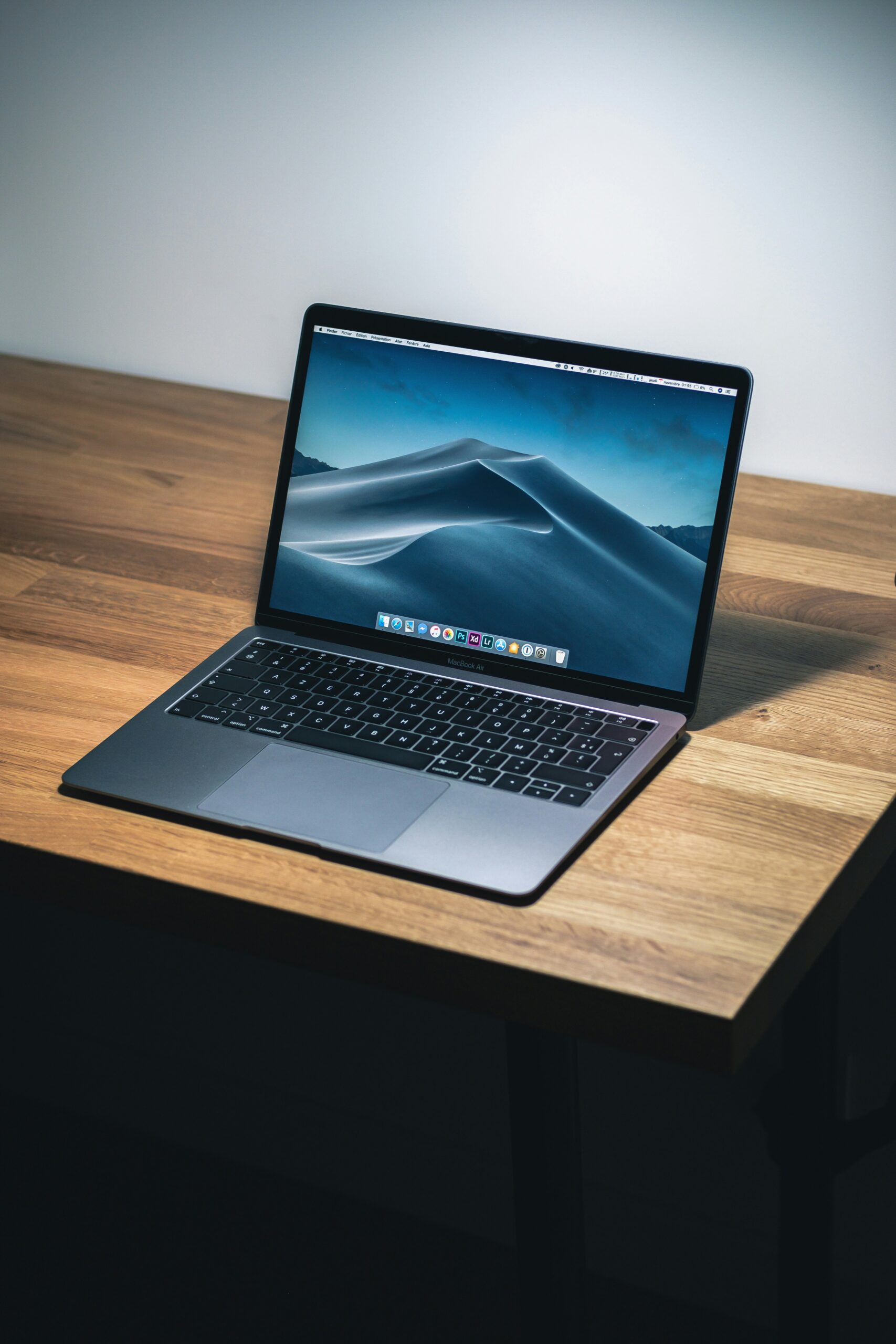
การอัพเกรดโน๊ตบุ๊ค ไม่ได้แค่ทำให้เครื่องเร็วขึ้นอย่างเดียว แต่ยังมีข้อดีอีกหลายด้านที่คุ้มค่ากว่าที่คิด
- ประหยัดเงินได้มาก เมื่อเทียบกับการซื้อเครื่องใหม่ที่ราคาสูงกว่า 3 ถึง 10 เท่า
- ต่ออายุการใช้งานของเครื่องได้อีก 2 ถึง 5 ปีโดยไม่ต้องปรับตัวกับเครื่องใหม่
- ลดขยะอิเล็กทรอนิกส์ เพราะใช้เครื่องต่อแทนการทิ้งแล้วซื้อใหม่
- กำหนดสเปคตามการใช้งานจริงได้ เช่น เน้น RAM สำหรับงาน Multitasking หรือเน้น SSD สำหรับความเร็ว
- เรียนรู้โครงสร้างภายในของเครื่องตัวเอง ซึ่งเป็นประโยชน์ระยะยาว
เตรียมตัวก่อนอัพเกรดโน๊ตบุ๊ค ให้ครบก่อนลงมือ
การเตรียมตัวที่ดีคือกุญแจสำคัญของการอัพเกรดโน๊ตบุ๊ค ที่สำเร็จและไม่เกิดความเสียหาย ควรเตรียมอุปกรณ์ต่อไปนี้ให้พร้อมก่อนเริ่ม
อุปกรณ์ที่ต้องมี
- ไขควงปากแฉกขนาดเล็ก หรือชุดไขควงสำหรับอุปกรณ์อิเล็กทรอนิกส์
- พลาสติก Pry Tool หรือ Guitar Pick สำหรับงัดฝาหลัง
- สายรัดข้อมือป้องกันไฟฟ้าสถิต ESD Strap
- ภาชนะเล็กสำหรับเก็บน็อตไม่ให้หาย
- กล้องหรือโทรศัพท์สำหรับถ่ายภาพขั้นตอนระหว่างถอด
สิ่งที่ต้องทำก่อนลงมือ
- ตรวจสอบรุ่นเครื่องและสเปคที่รองรับ เช่น จากสติกเกอร์ใต้เครื่องหรือเว็บไซต์ผู้ผลิต
- สำรองข้อมูลทุกอย่างก่อน เผื่อเกิดเหตุไม่คาดฝัน
- ปิดเครื่องและถอดสายชาร์จออกก่อนทุกครั้ง
- ค้นหาคู่มือถอดประกอบของรุ่นที่ใช้ เช่น จาก iFixit หรือ YouTube
ขั้นตอนการถอดประกอบโน๊ตบุ๊คเพื่ออัพเกรดโน๊ตบุ๊คอย่างถูกต้อง
การถอดประกอบคือส่วนที่ต้องใจเย็นมากที่สุดในกระบวนการอัพเกรดโน๊ตบุ๊ค ควรทำตามขั้นตอนนี้อย่างละเอียด
- ปิดเครื่องและเตรียมพื้นที่ทำงาน วางเครื่องบนพื้นผิวที่ไม่นำไฟฟ้า เช่น โต๊ะไม้หรือยาง ใส่ ESD Strap ที่ข้อมือแล้วต่อสายลงดิน เพื่อป้องกันไฟฟ้าสถิตทำลายชิ้นส่วนภายใน
- ถอดน็อตฝาหลัง ใช้ไขควงที่เหมาะสมไขน็อตออกทุกตัว บางรุ่นมีน็อตซ่อนอยู่ใต้แผ่นยาง ฟุต หรือสติกเกอร์ ให้ตรวจสอบให้ครบก่อนงัดฝา เก็บน็อตในภาชนะแยกตามตำแหน่งถ้ามีหลายขนาด
- งัดฝาหลังออกอย่างนิ่มนวล ใช้ Pry Tool สอดเข้าตามขอบฝาแล้วค่อยงัดรอบ อย่าดึงทันทีเพราะอาจมีสายแพรเชื่อมต่อฝาหลังกับบอร์ด ให้ดูให้ดีก่อนเสมอ
- ถอดสายแบตเตอรี่ออกก่อน ก่อนจะถอดหรือเปลี่ยนชิ้นส่วนใดในการอัพเกรดโน๊ตบุ๊ค ให้ถอดสายแบตเตอรี่ออกก่อนเสมอ เพื่อป้องกันกระแสไฟฟ้าที่เหลืออยู่
- ถอดและใส่อุปกรณ์ที่ต้องการเปลี่ยน จับชิ้นส่วนที่ขอบ ไม่แตะขั้วทอง ใส่อุปกรณ์ใหม่ให้แน่นตามมุมที่กำหนด แล้วประกอบกลับในลำดับย้อนกลับ
วิธีเลือกอุปกรณ์ให้เหมาะสมก่อนอัพเกรดโน๊ตบุ๊ค
การเลือกอุปกรณ์ผิดคือปัญหาที่พบบ่อยที่สุดในการอัพเกรดโน๊ตบุ๊ค โดยเฉพาะสำหรับมือใหม่ ให้ตรวจสอบข้อมูลต่อไปนี้ก่อนซื้อ
สำหรับ RAM
- ดูประเภท DDR4 หรือ DDR5 ให้ตรงกับที่บอร์ดรองรับ
- ดูความเร็ว เช่น 3200 MHz หรือ 3600 MHz
- ดูจำนวนสล็อตว่ามีช่องว่างหรือต้องถอดอันเดิมออกก่อน
สำหรับ SSD
- ดูฟอร์มแฟคเตอร์ M.2 หรือ 2.5 นิ้ว ให้ตรงกับช่องในเครื่อง
- ดูอินเทอร์เฟซว่าเป็น NVMe PCIe หรือ SATA เพราะให้ความเร็วต่างกันมาก
- เลือกความจุตามการใช้งานจริง ไม่จำเป็นต้องซื้อใหญ่เกินความต้องการ
แหล่งข้อมูลที่เชื่อถือได้สำหรับการอัพเกรดโน๊ตบุ๊ค ได้แก่ iFixit.com ที่มีคู่มือถอดแยกรายรุ่น, Crucial.com ที่มีเครื่องมือค้นหา RAM และ SSD ที่เข้ากันกับเครื่อง รวมถึงเว็บไซต์อย่างเป็นทางการของผู้ผลิตเครื่อง
ข้อควรระวังและข้อผิดพลาดที่พบบ่อยตอนอัพเกรดโน๊ตบุ๊ค
แม้จะไม่ใช่เรื่องยาก แต่การอัพเกรดโน๊ตบุ๊ค ก็มีจุดที่มักทำผิดพลาดบ่อย โดยเฉพาะในคนที่เพิ่งเริ่มต้น
ข้อผิดพลาดที่พบบ่อย
- ใช้แรงงัดฝามากเกินไปจนฝาหรือสายแพรขาด
- ลืมถอดสายแบตเตอรี่ก่อนเปลี่ยนชิ้นส่วน ซึ่งอาจทำให้เกิดไฟช็อตได้
- ซื้อ RAM หรือ SSD ผิดรุ่นผิดสล็อต เพราะไม่ตรวจสอบสเปคก่อน
- ไม่ถ่ายรูประหว่างถอด ทำให้ประกอบกลับไม่ถูกต้อง
- ทำน็อตหล่น หรือใส่น็อตผิดตำแหน่ง จนไม่สามารถขันแน่นได้
ข้อควรระวังสำคัญ
- โน้ตบุ๊กบางรุ่นมีข้อกำหนดห้ามถอดฝาเอง เพราะจะทำให้การรับประกันหมดอายุ ควรตรวจสอบเงื่อนไขก่อนลงมือ
- ห้ามแตะขั้วทองของ RAM หรือ SSD เด็ดขาด เพราะน้ำมันจากมือจะทำให้หน้าสัมผัสเสียหาย
- หากเครื่องไม่บูตหลังการอัพเกรดโน๊ตบุ๊ค ให้ตรวจสอบว่าเสียบชิ้นส่วนแน่นหรือไม่ก่อนสรุปว่าชิ้นส่วนพัง
FAQ การอัพเกรดโน๊ตบุ๊ค ที่คนถามบ่อยที่สุด
คำถามที่ 1 อัพเกรดโน๊ตบุ๊คแล้วการรับประกันจะหมดไหม
ขึ้นอยู่กับนโยบายของผู้ผลิตแต่ละรายและรุ่นที่ใช้งาน โน้ตบุ๊กบางรุ่นระบุในเงื่อนไขว่าการถอดฝาโดยไม่ผ่านช่างอย่างเป็นทางการจะทำให้การรับประกันหมดอายุ แต่บางรุ่นเช่น ThinkPad หรือ Framework มีคู่มืออัพเกรดโน๊ตบุ๊ค อย่างเป็นทางการและไม่กระทบการรับประกัน
คำถามที่ 2 อัพเกรดโน๊ตบุ๊คได้เองเลยไหม ถ้าไม่เคยทำมาก่อน
ได้ ถ้าเตรียมตัวดีและทำตามขั้นตอนอย่างละเอียด การอัพเกรดโน๊ตบุ๊ค ในระดับเบื้องต้น เช่น การเพิ่ม RAM หรือเปลี่ยน SSD ไม่ต้องใช้ทักษะพิเศษ แค่ใจเย็น มีอุปกรณ์ครบ และดูคู่มือให้ชัดก่อนลงมือ
คำถามที่ 3 ทำไมหลังอัพเกรดโน๊ตบุ๊คแล้วเครื่องไม่บูต
สาเหตุที่พบบ่อยได้แก่ RAM หรือ SSD เสียบไม่สุด สายแบตเตอรี่ยังไม่ได้เสียบกลับ หรือบอร์ดไม่รองรับสเปคของอุปกรณ์ที่ซื้อมา ให้ตรวจสอบทีละส่วนและดูให้ชัดว่าชิ้นส่วนทุกอย่างติดตั้งถูกต้องหรือไม่
สรุปและคำแนะนำ
การอัพเกรดโน๊ตบุ๊ค เป็นทางเลือกที่คุ้มค่าและทำได้จริง หากเตรียมตัวมาดีและเข้าใจขั้นตอนการถอดประกอบที่ถูกต้อง ไม่ว่าจะเป็นการเพิ่ม RAM เปลี่ยน SSD หรือเปลี่ยนแบตเตอรี่ ล้วนช่วยต่ออายุการใช้งานเครื่องได้อย่างมีนัยสำคัญโดยไม่ต้องลงทุนใหม่ทั้งหมด